天翎MyApps技术社区 - 低代码平台 | 流程管理系统 | BPM软件

 找回密码
 注册成为天翎用户
查看: 3761|回复: 0

[视图-操作] Excel导入配置示例【视图操作-excel导入配置示例】Excel

[复制链接]
purple 发表于 2012-2-21 15:06:46 | 显示全部楼层 |阅读模式
Q:视图操作按钮有导入Excel类型,需要指定一个导入映射,请问如何配置呢?

A:视图操作按钮,导入excel操作类型按钮,导入映射的配置在软件--高级工具--Excel导入配置下配置,具体配置步骤,类似于:
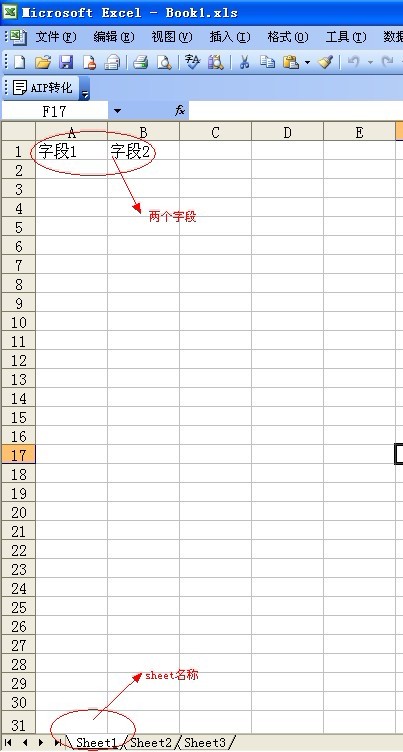
1、给需要导入数据的表单,创建一个excel导入模版
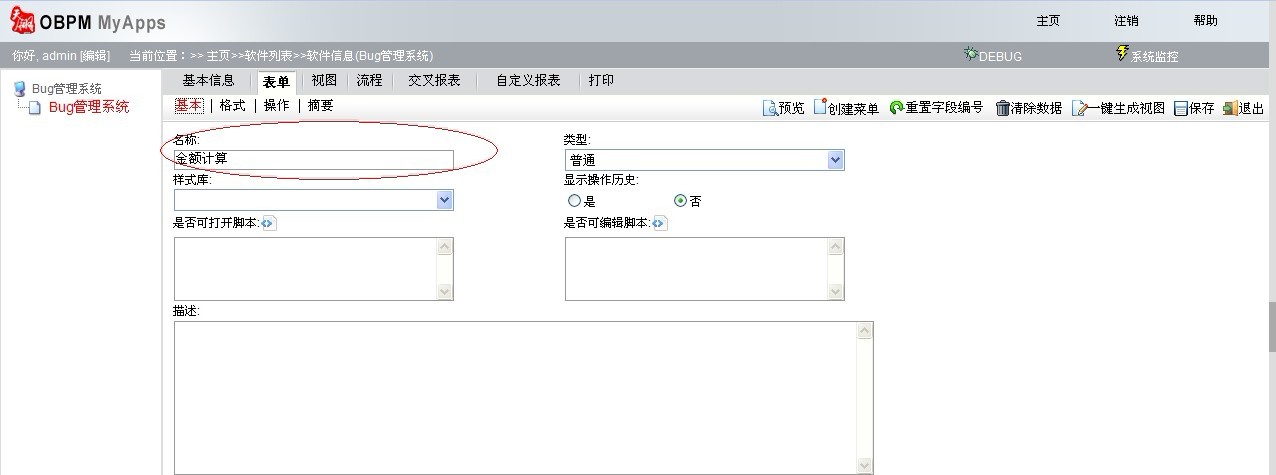
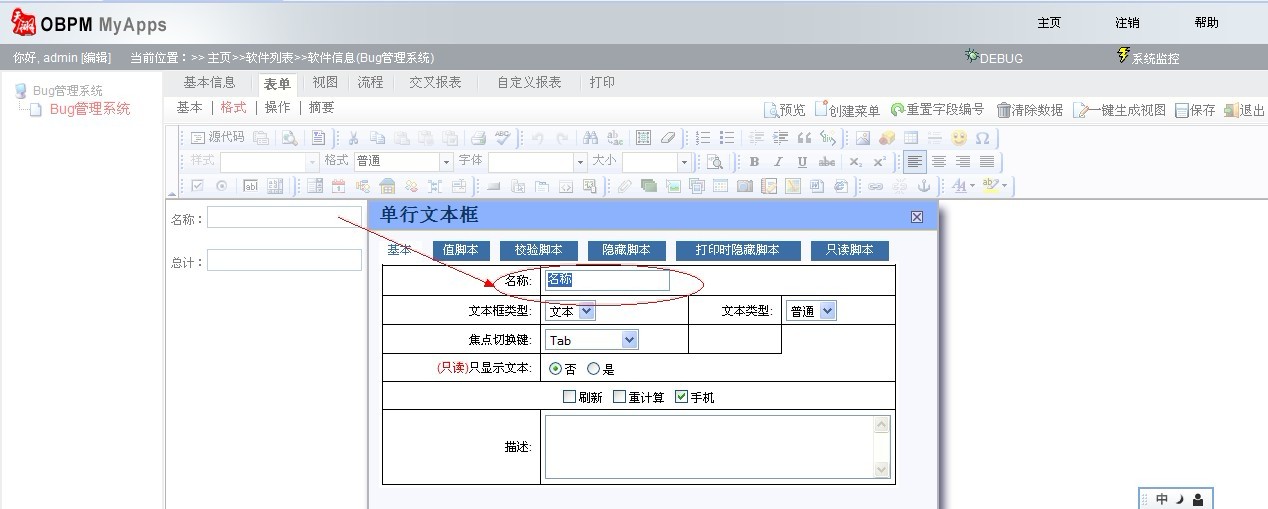
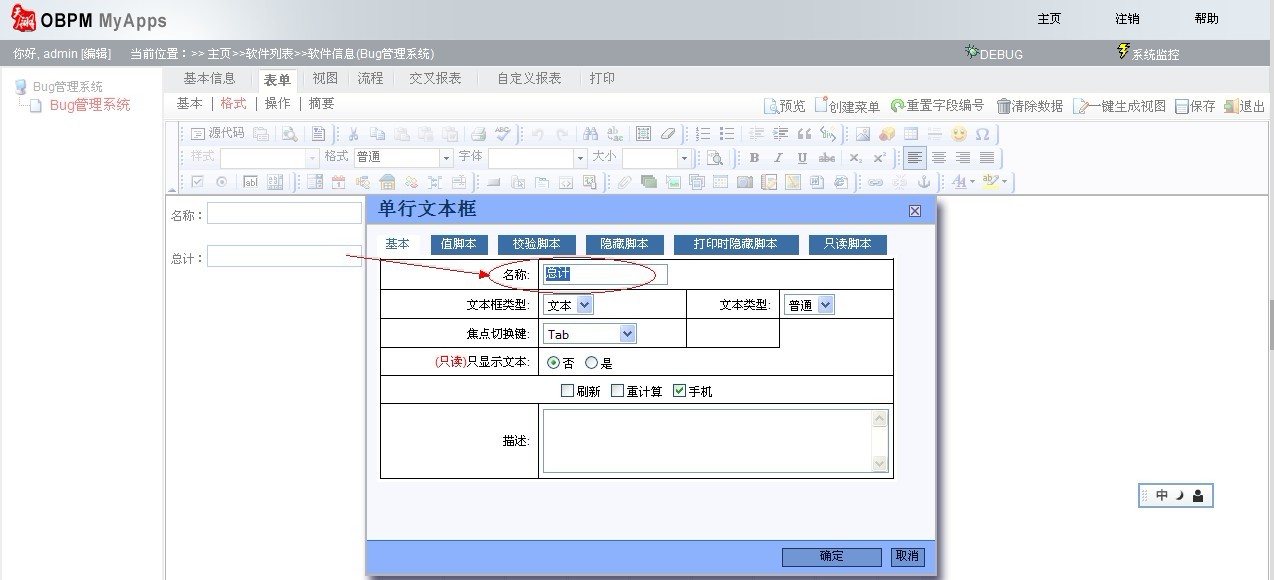
表单信息如下:
表单名称:
表单名称.jpg
表单字段一:
表单字段一.jpg
表单字段二:
表单字段二.jpg
对应配置的excel模版信息截图:
模版.jpg
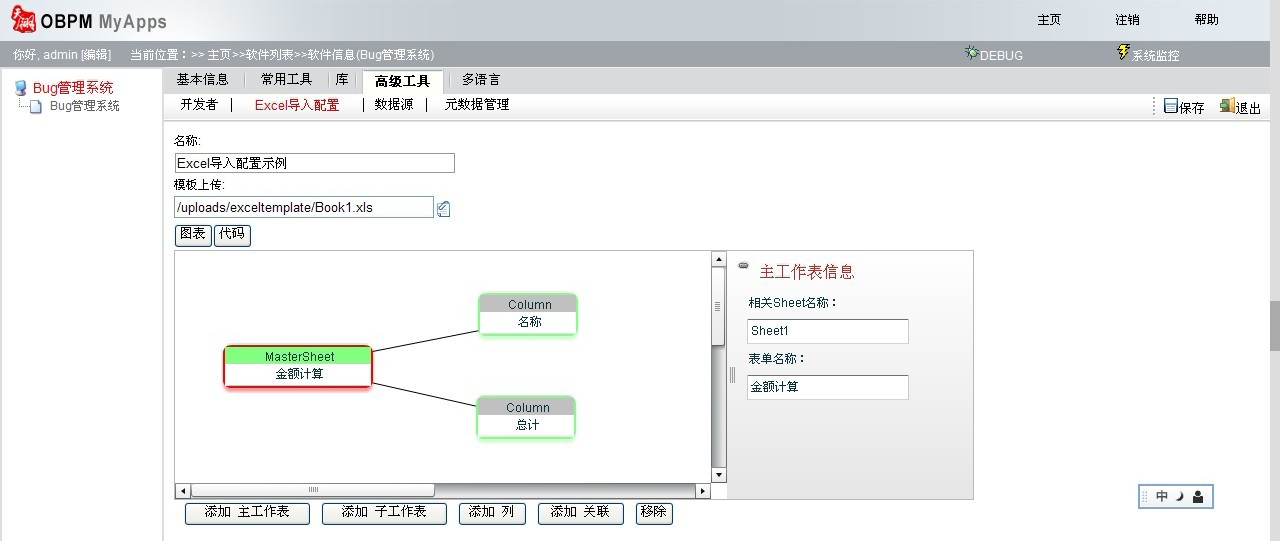
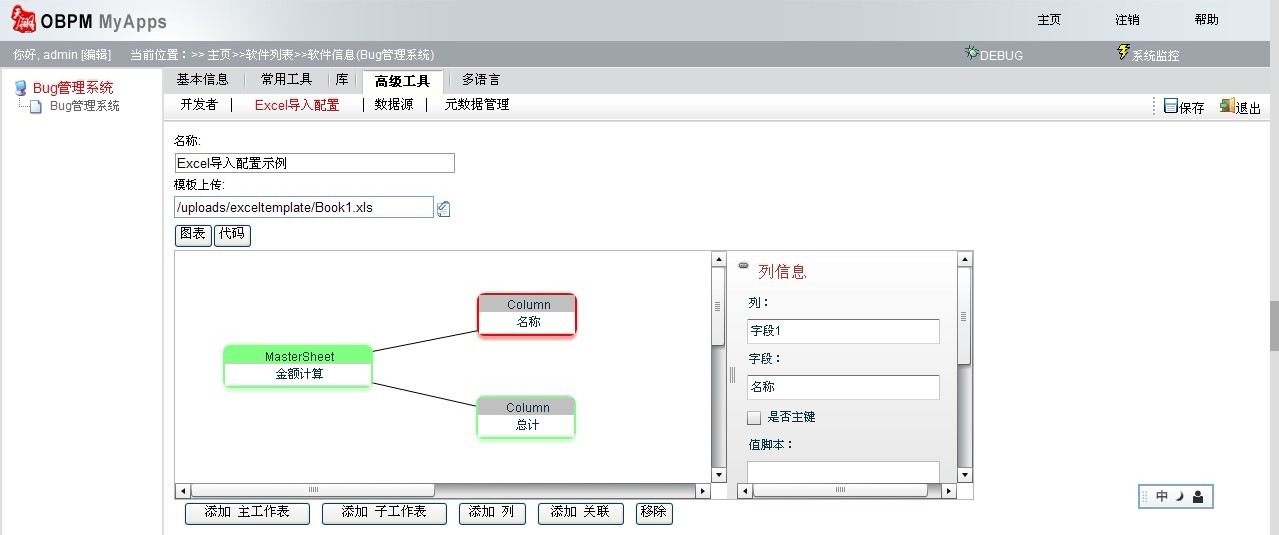
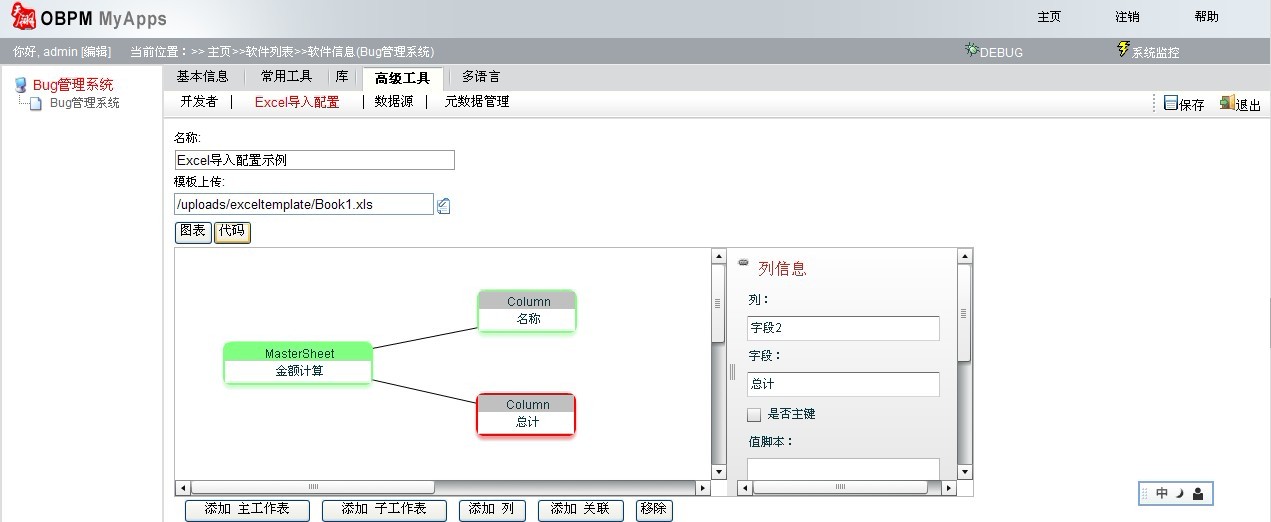
2、在excel导入配置列表页面,点击新建,填写配置信息。
主工作表信息:
主表配置.jpg
列信息:字段一
字段一.jpg
列信息:字段二
字段二.jpg
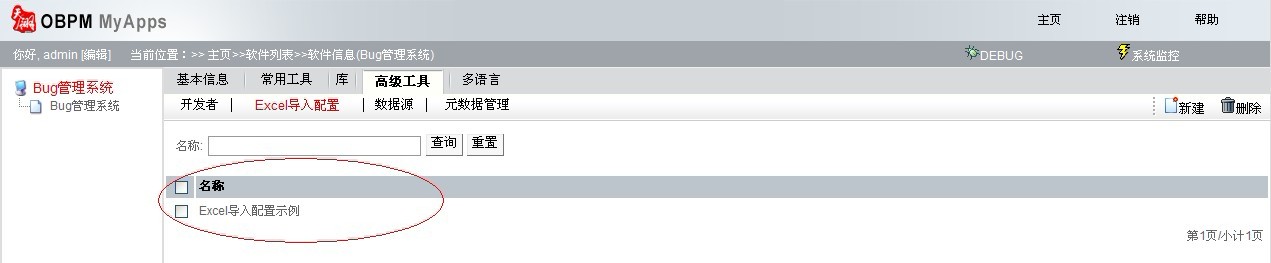
3、保存之后,视图列表页面出现我们自己刚刚新建的excel导入配置示例,如下图所示:
列表页.jpg
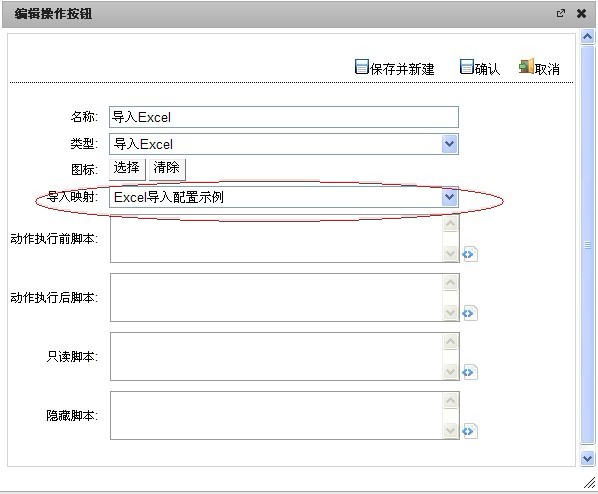
4、给对应视图添加导入excel类型操作按钮,导入映射选择我们自己配置的excel导入配置示例
视图操作.jpg
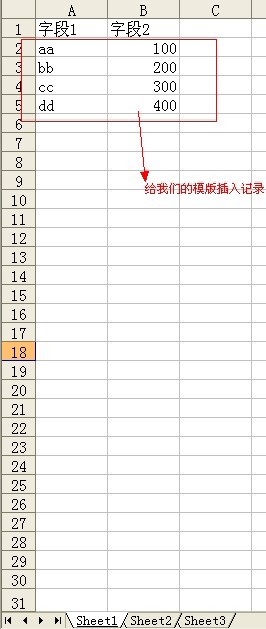
5、给模版插入几条测试数据
给模版插入记录.jpg
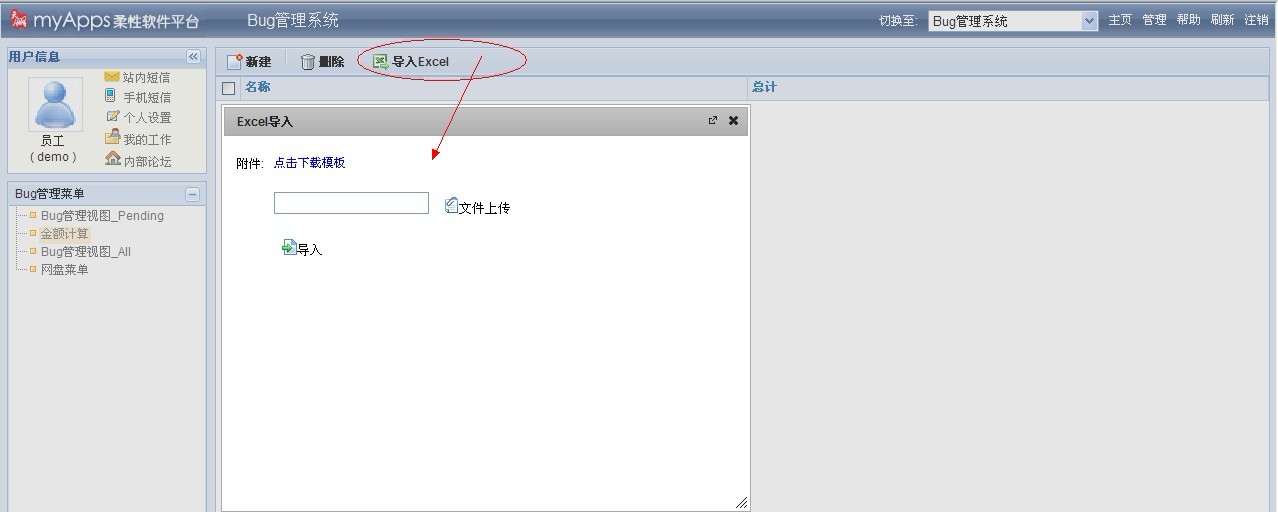
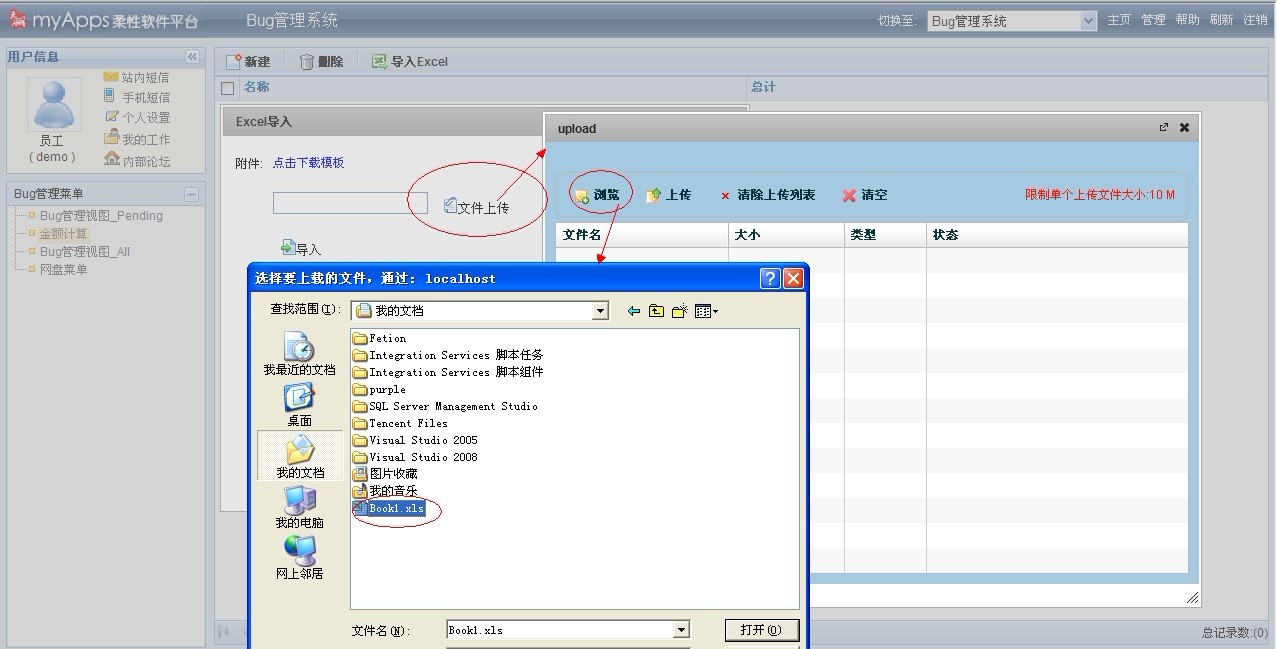
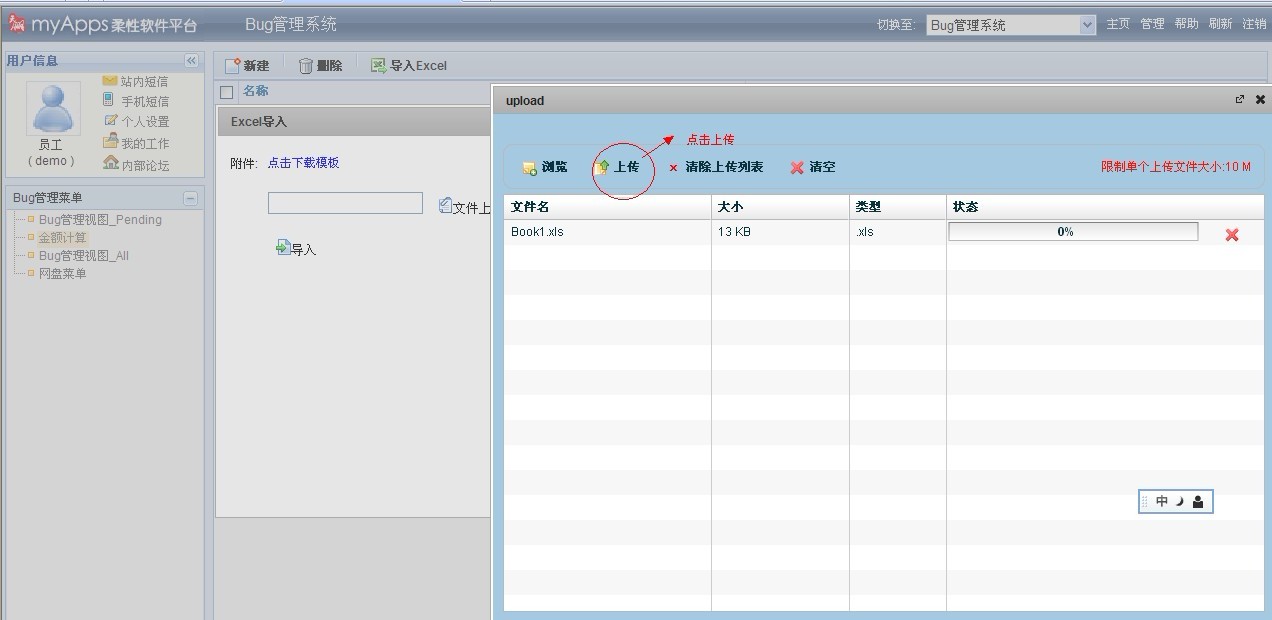
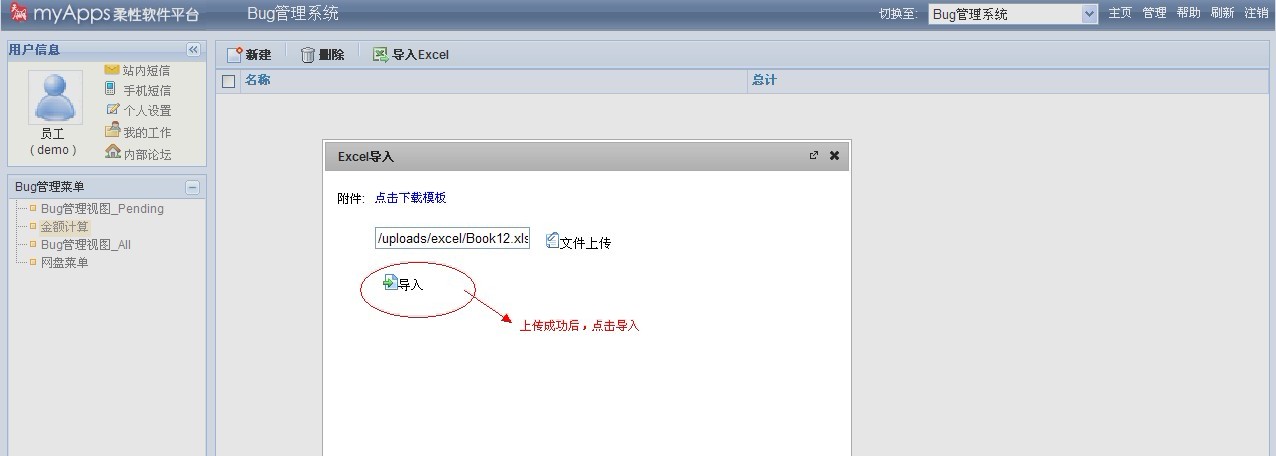
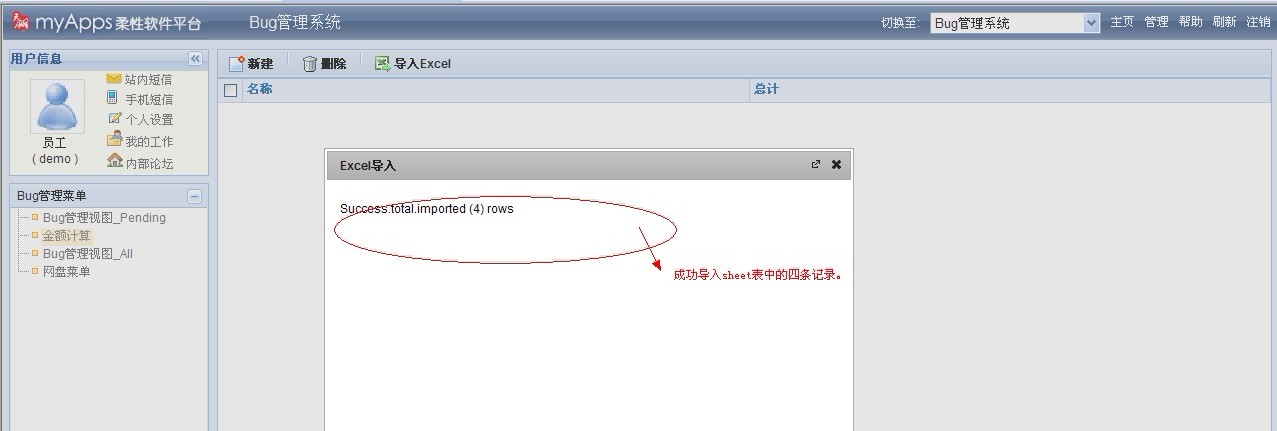
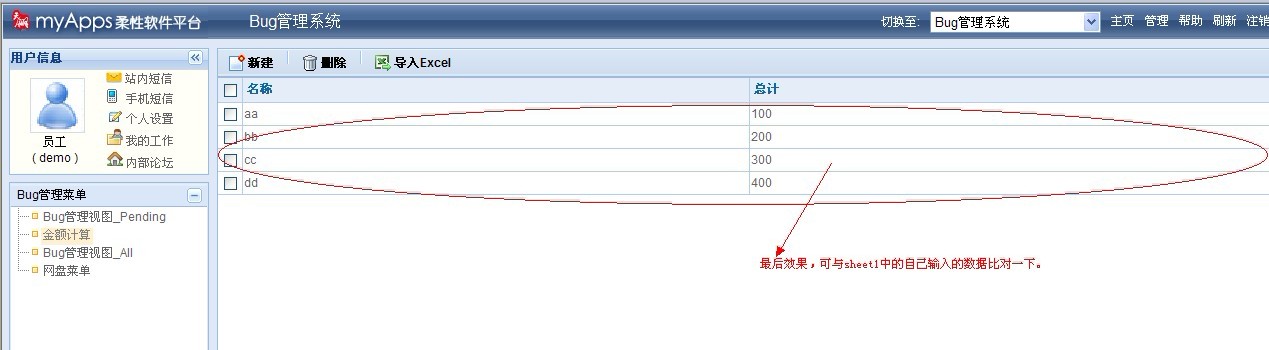
6、前台使用步骤如下:
使用1.jpg
使用2.jpg
使用3.jpg
使用4.jpg
使用5.jpg
使用6.jpg

本版积分规则

QQ|手机版|天翎MyApps技术社区 ( 粤ICP备11093750号 )

GMT+8, 2026-8-12 05:41

Powered by Discuz! X3.4

Copyright © 2001-2020, Tencent Cloud.

快速回复 返回顶部 返回列表