思路
因4.4版本使用的是Redis缓存,部署4.4版本分为五部分,分别为安装Redis、jdk、Mysql、tomcat、部署obpm项目包
环境要求
需要准备环境和安装包有:Redis、mysql5.7以上版本、jdk1.8、tomcat8
本次安装部署的系统为CentOS7
配置步骤
第一步:安装Redis
1、安装Redis
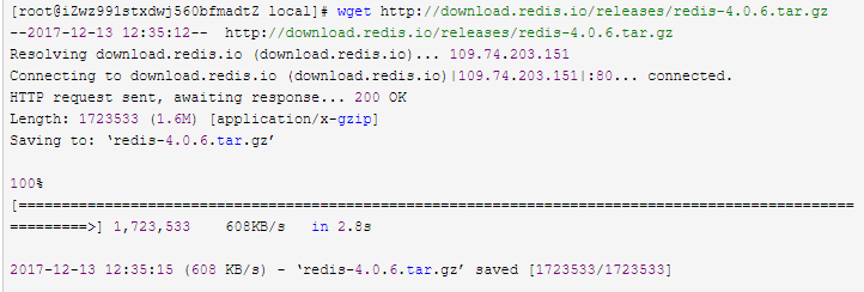
第一步:下载Redis安装包
wget http://download.redis.io/releases/redis-4.0.6.tar.gz
第二步:解压压缩包
tar -zxvf redis-4.0.6.tar.gz

第三步:yum安装gcc依赖
yum install gcc

遇到选择,输入y即可
第四步:跳转到redis解压目录下
cd redis-4.0.6

第五步:编译安装
make MALLOC=libc

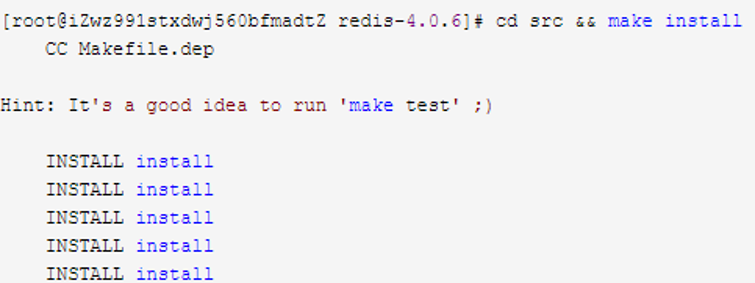
将/usr/local/redis-4.0.6/src目录下的文件加到/usr/local/bin目录
cd src && make install
2、启动redis的三种方式
先切换到redis src目录下

1、直接启动redis
./redis-server
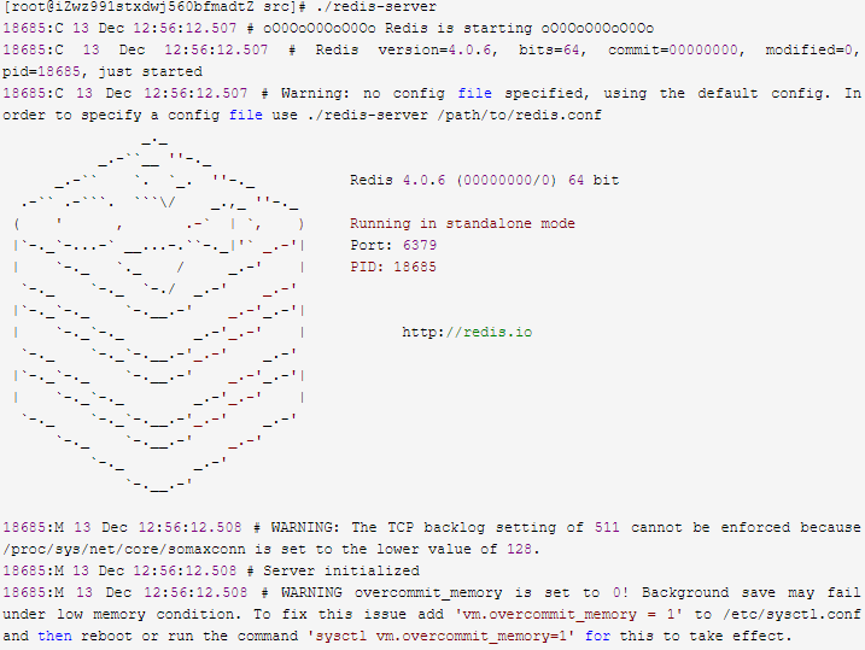
如上图:redis启动成功,但是这种启动方式需要一直打开窗口,不能进行其他操作,不太方便。
按 ctrl + c可以关闭窗口。
2、以后台进程方式启动redis
第一步:修改redis.conf文件
将daemonize no修改为daemonize yes
第二步:指定redis.conf文件启动
./redis-server /usr/local/redis-4.0.6/redis.conf

第三步:关闭redis进程
首先使用ps -aux | grep redis查看redis进程

使用kill命令杀死进程
[root@iZwz991stxdwj560bfmadtZ src]# kill 18714
3、设置redis开机自启动
1、在/etc目录下新建redis目录
mkdir redis

2、将/usr/local/redis-4.0.6/redis.conf 文件复制一份到/etc/redis目录下,并命名为6379.conf

3、将redis的启动脚本复制一份放到/etc/init.d目录下

4、设置redis开机自启动
先切换到/etc/init.d目录下
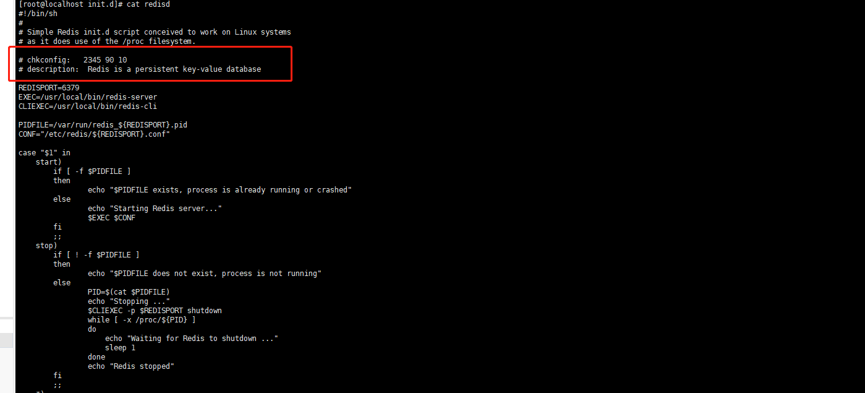
4.1 先使用vim编辑redisd文件,在第一行加入如下两行注释,保存退出
# chkconfig: 2345 90 10
# description: Redis is a persistent key-value database
再次执行开机自启命令
chkconfig redisd on
现在可以直接已服务的形式启动和关闭redis了
service redisd start

第二步:配置JDK
1、JDK下载路径
按需选择,可以选择网络资源也可以选择平台网盘上传的JDK版本
在线资源:http://vdisk.weibo.com/s/BJD8pmDP8CUsN
天翎网盘:http://pan.baidu.com/s/1geZhRfP
2、解压安装
将这个 jdk-8u231-linux-x64.tar.gz放在linux下的某个路径,例如/usr/local/bin/java/,可以通过sftp工具上传
cd /usr/local/bin/java/ //进入到JDK准备存放的路径,可以用ftp工具新建文件夹
//加压文件, 解压到当前目录
tar -zxvf jdk-8u231-linux-x64.tar.gz
3、安装JDK修改环境变量
vim /etc/profile
//在profile文件末尾加入:
- export JAVA_HOME=/usr/local/bin/java/jdk1.8.0_231
- export PATH=$JAVA_HOME/bin:$PATH
- export CLASSPATH=.:$JAVA_HOME/lib/dt.jar:$JAVA_HOME/lib/tools.jar

4、加载环境变量
source /etc/profile
5、测试是否成功
$ java -version
输入类似的打印
1、java version "1.8.0_231"
2、Java(TM) SE Runtime Environment (build 1.8.0_231-b11)
3、Java HotSpot(TM) 64-Bit Server VM (build 25.231-b11, mixed mode)
第三步:配置Tomcat
1、Tomcat下载
地址:http://pan.baidu.com/s/1geZhRfP
上传到指定目录 例如/usr/local/bin/tomcat/
2、解压安装
tar -zxvf apache-tomcat-8.5.50.tar.gz
3、测试tomcat是否成功
输入如下命令
#/usr/local/bin/tomcat/apache-tomcat-8.5.50/bin/start.sh start
如果出现如下打印
Using CATALINA_BASE: /usr/local/apache-tomcat-8.5.50/
Using CATALINA_HOME: /usr/local/apache-tomcat-8.5.50/
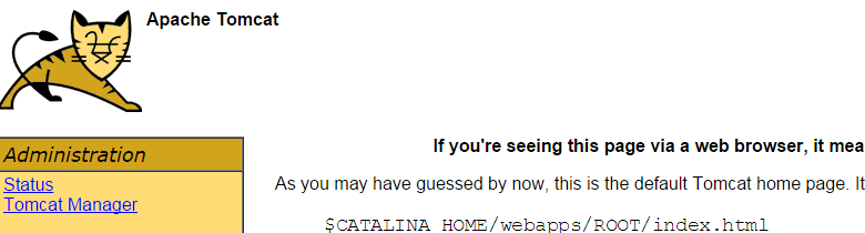
同时在浏览器输入地址http://localhost:8080/,输入出现如图,则证明tomcat正常启动
第四步:Mysql安装配置
下载rpm文件
没有wget需要先 yum install wget 安装wget
wget http://dev.mysql.com/get/mysql57 ... se-el7-7.noarch.rpm
1.安装rpm包
rpm -ivh mysql57-community-release-el7-7.noarch.rpm
2.安装meisql
yum install mysql-community-server
安装过程中有可能需要确认是否安装什么的一直输入y 确认
3.安装完成输入mysql -uroot -p 进入数据库
提示你输入密码 直接去 /var/log/mysqld.log 文件下直接找的密码 输入进去登陆成功,如果mysqld.log里面没有密码则需要通过一下步骤去获取密码
4.1删除原来安装过的mysql残留的数据 rm -rf /var/lib/mysql
4.2 重启mysqld服务 systemctl restart mysqld
4.3 再去找临时密码 grep 'temporary password' /var/log/mysqld.log(执行命令之后后面带有一个自动生成的密码,复制下来重新登陆的时候输入这个密码即可)
5.登陆成功之后,对密码进行修改,首先先去设置validate_password_policy的值
5.1set global validate_password_policy=0;
5.2set global validate_password_length=1
5.3set global validate_password_mixed_case_count=2
5.4然后修改密码 :alter user user() identified by ‘123456’; 会提示成功
6.开通远程权限
执行grant all privileges on *.* to '用户名'@'%' identified by '登录密码' with grant option;
刷新权限 flush privileges;
然后用远程链接工具测试 授权成功
7.修改大小写敏感
vi /etc/my.cnf
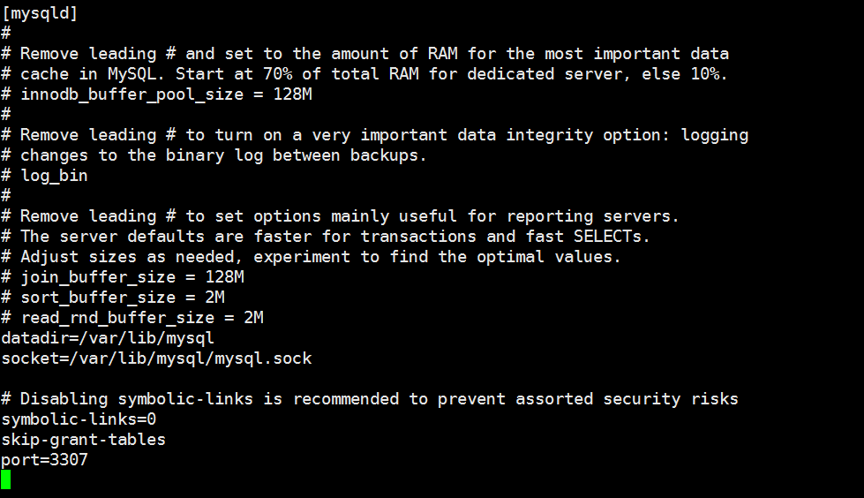
在【mysqld】区域内添加下列参数
skip-grant-tables
character-set-server=utf8
lower_case_table_names=1
对于vi编辑器,vim my.cnf打开文档后,键盘输入i,才能进行编辑,修改信息,如果保存,按ESC,之后输入!wq,如果不保存ESC,后输入!
新建数据库
输入命令mysql进入mysql控制台页面;
之后输入如下命令新建数据库;
CREATE DATABASE obpm2 DEFAULT CHARACTER SET utf8 COLLATE utf8_general_ci;
CREATE DATABASE obpm2_oa DEFAULT CHARACTER SET utf8 COLLATE utf8_general_ci;
之后退出mysql命令界面,输入exit;
重启mysql
/etc/init.d/mysqld stop 停止
/etc/init.d/mysqld start 启动
或者
Systemctl restart mysqld 重启
Systemctl stop mysqld 停止
Systemctl start mysqld 启动
第五步:部署obpm项目包
到tomcat的安装目录
cd /usr/local/bin/apache-tomcat-8.5.50/bin
./shutdown.sh
如果tomcat不能正常关闭,这需要根据tomcat端口,关闭相应进程
grep –ef|8080
kill -9 进程号
1、解压对应war包
注意:因4.4版本为前后端分离,前端的包有signon、obpm、km包、后端包designer,(obpm_demo)软件和附件的文件是启动方式的上一级目录上、按照个人的需求进行放置 ,演示部署环境前后端没有分开。
把obpm.war、designer.war、signon.war、km.war复制到tomcat的webapps部署目录下,war包会自动解压缩
cp obpm.war /usr/local/bin/apache-tomcat-8.5.50/webapps/
cp designer.war /usr/local/bin/apache-tomcat-8.5.50/webapps/
cp signon.war /usr/local/bin/apache-tomcat-8.5.50/webapps/
cp km.war /usr/local/bin/apache-tomcat-8.5.50/webapps/
2、重启tomcat
cd /usr/local/bin/apache-tomcat-8.5.50/bin
./shutdown.sh
./startup.sh
3、修改obpm的数据库的连接信息
平台默认采用的是mysql数据库,如果想采用其它的数据库,可以在
hibernate.properties、proxool.properties、applicat.yml配置文件中进行修改。
1、采用默认数据库连接池,修改默认数据库连接,将数据库连接配置为其它数据库连接。
文件路径:
vi /usr/local/bin/apache-tomcat-8.5.50/ obpm_dome /proxool.properties
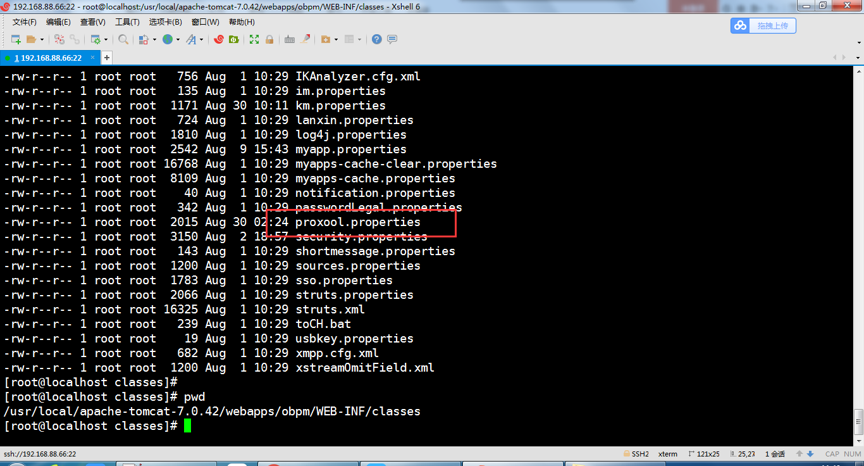
文件内容:
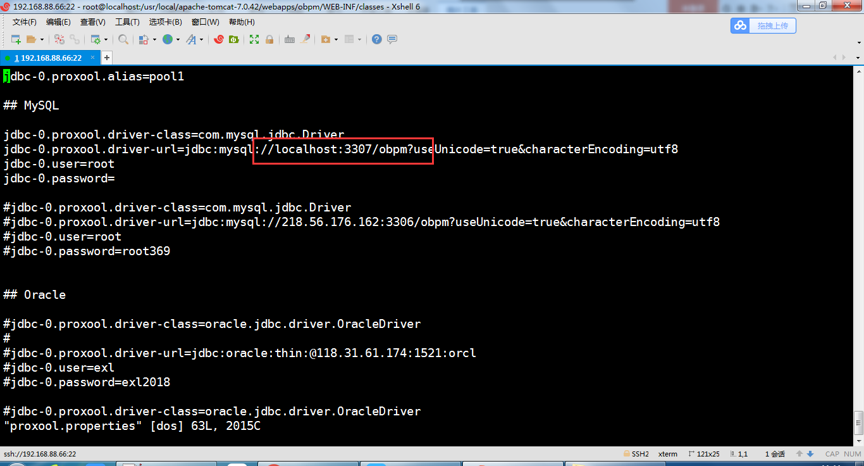
如果想修改用其他的数据库或者数据库地址,进行一下步骤:
第一步,将默认MySQL配置信息用“#”注释。
- ## MySQL
- #jdbc-0.proxool.driver-class=com.mysql.jdbc.Driver
- #jdbc-0.proxool.driver-url=jdbc:mysql://localhost:3306/obpm?useUnicode=true&characte#rEncoding=utf8
- #jdbc-0.user=root
- #jdbc-0.password=
第二步,启用其它数据库配置信息,将对应配置信息前的“#”去掉。
- ## Oracle
- jdbc-0.proxool.driver-class=oracle.jdbc.driver.OracleDriver
- jdbc-0.proxool.driver-url=jdbc:oracle:thin:@192.168.0.120:1521:obpm
- jdbc-0.user=xapps_dt
- jdbc-0.password=xapps_dt
第三步,采用proxool数据库连接池,修改hibernate.properties文件中默认proxool连接池的方言,将方言改为其它数据库连接。
路径:
vi /usr/local/bin/apache-tomcat-8.5.50/ obpm_dome /proxool.properties
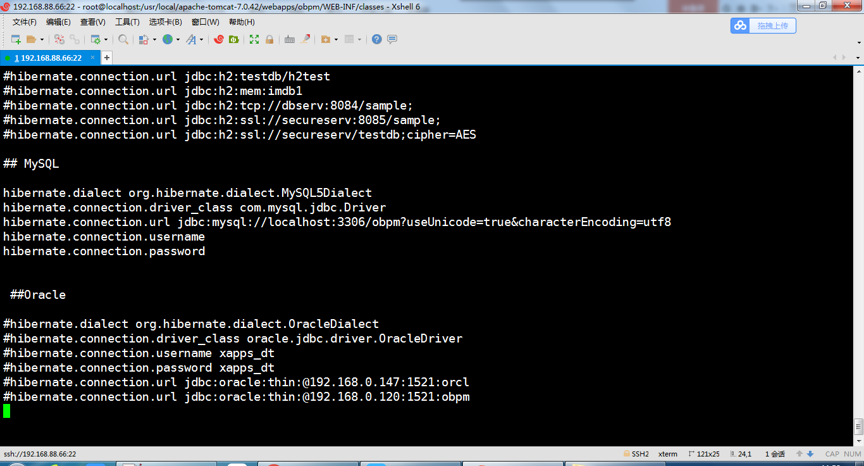
修改:
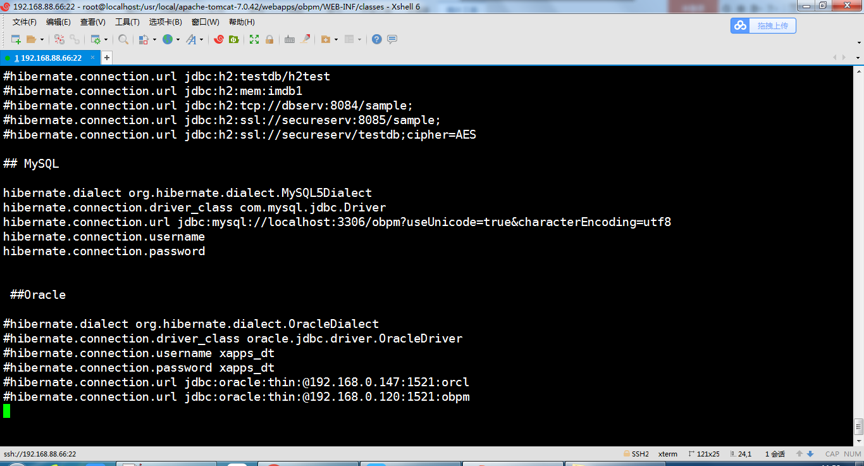
先注释掉默认MYSQL配置信息,再启用其它数据库配置信息,将对应配置信息前的“#”去掉。
文件中数据库的对应连接也需要进行修改
- ##############################
- ### Proxool Connection Pool###
- ##############################
- ## Properties for external configuration of Proxool
- hibernate.proxool.pool_alias pool1
- ## Only need one of the following
- #hibernate.proxool.existing_pool true
- #hibernate.dialect org.hibernate.dialect.MySQL5Dialect
- hibernate.dialect org.hibernate.dialect.OracleDialect(启用oracle)
- #hibernate.dialect cn.myApps|OBPM.util.dialect.DB2V9Dialect
- hibernate.dialect cn.myApps|OBPM.util.dialect.SQLServerUnicodeDialect
- hibernate.connection.release_mode auto
- hibernate.proxool.properties proxool.properties
修改后的文件如下图:
Application.yml文本修改
# 数据库访问配置
datasource:
driver-class-name: com.mysql.jdbc.Driver
url: jdbc:mysql://localhost:3307/obpm2?characterEncoding=UTF-8&serverTimezone=GMT
username: root
password: 123456
# 下面为连接池的补充设置,应用到上面所有数据源中
initialSize: 5
minIdle: 20
maxActive: 200
# 配置获取连接等待超时的时间
maxWait: 60000
# 配置间隔多久才进行一次检测,检测需要关闭的空闲连接,单位是毫秒
timeBetweenEvictionRunsMillis: 60000
# 配置一个连接在池中最小生存的时间,单位是毫秒
minEvictableIdleTimeMillis: 300000
validationQuery: SELECT 1
testWhileIdle: true
testOnBorrow: false
testOnReturn: false
# 配置监控统计拦截的filters,去掉后监控界面sql无法统计,'wall'用于防火墙
filters: stat,wall,log4j
logSlowSql: true
jpa:
database: mysql
show-sql: true
hibernate:
ddl-auto: update
#设置默认schema,可以为空
properties:
hibernate:
default_schema:
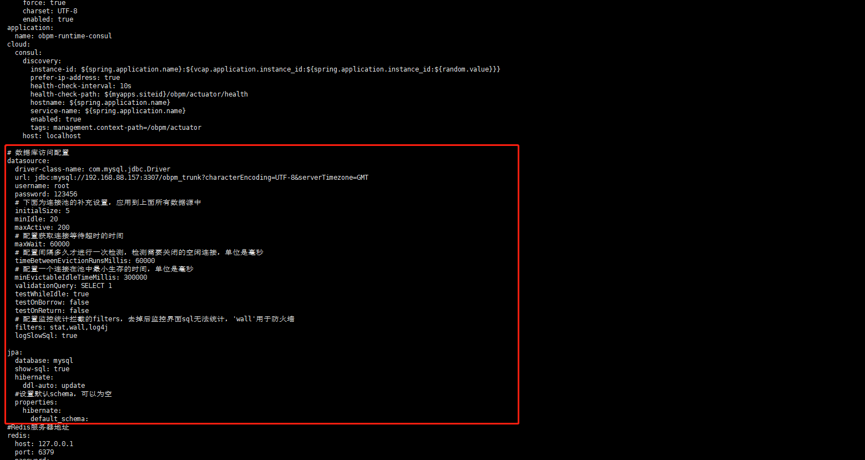
全部项目包中WEB-INF/classes下面如果有以上配置文件都需要修改
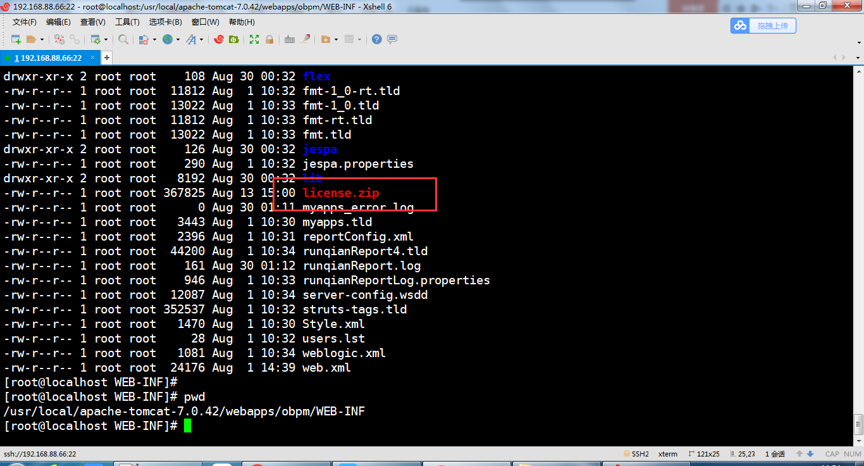
4、授权信息
如果需要获得授权控制,需更新替换license文件。
License文件路径如下:
Cd /usr/local/bin/apache-tomcat-8.5.50/obpm_demo/
5、备份uploads
如果升级,则需要先备份原来的obpm_obpm/uploads,之后将uploads目录替换回来。
|
 |手机版|天翎MyApps技术社区
( 粤ICP备11093750号 )
|手机版|天翎MyApps技术社区
( 粤ICP备11093750号 )



 IP卡
IP卡 狗仔卡
狗仔卡
 提升卡
提升卡 置顶卡
置顶卡 沉默卡
沉默卡 喧嚣卡
喧嚣卡 变色卡
变色卡 显身卡
显身卡 楼主
楼主